四川省南江縣光霧山旅游發展總體策劃方案
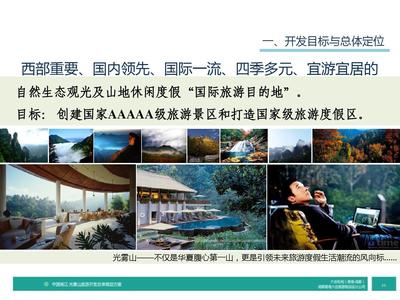
一、項目背景與定位
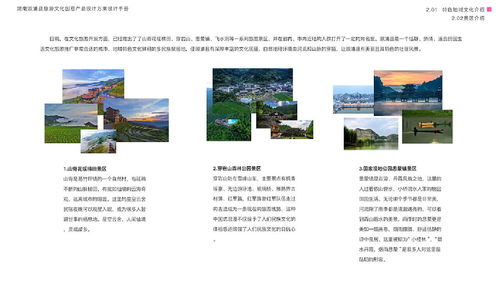
光霧山位于四川省南江縣北部,是國家AAAA級旅游景區、國家地質公園,以其獨特的喀斯特地貌、原始森林景觀和四季分明的自然風光聞名。隨著全域旅游戰略的深入推進,光霧山旅游開發迎來重要發展機遇。本項目旨在通過系統規劃,將光霧山打造成為集生態觀光、康養度假、文化體驗于一體的國際知名旅游目的地。
二、資源特色與優勢分析
- 自然資源稟賦突出
- 奇特的峰林、石林地貌景觀
- 茂密的原始森林,生物多樣性豐富
- 四季景色各異,尤以秋季紅葉最為著名
- 文化底蘊深厚
- 巴文化發源地之一
- 紅色文化資源豐富
- 民俗文化特色鮮明
- 區位交通優勢
- 地處川陜渝交界處
- 高速公路網絡不斷完善
- 距主要客源地城市交通便利
三、總體發展目標
- 近期目標(2023-2025年)
- 創建國家AAAAA級旅游景區
- 年接待游客量突破200萬人次
- 旅游綜合收入達到15億元
- 中期目標(2026-2030年)
- 建成國家級旅游度假區
- 打造特色旅游品牌
- 實現旅游產業轉型升級
- 遠期目標(2031-2035年)
- 建設國際知名生態旅游目的地
- 形成完整的旅游產業體系
- 實現可持續發展
四、空間布局規劃
- 一心:旅游綜合服務中心
- 游客集散中心
- 旅游信息咨詢中心
- 特色商業街區
- 兩帶:生態觀光帶、文化體驗帶
- 生態觀光帶:重點打造紅葉觀賞、森林探險等產品
- 文化體驗帶:突出巴文化、紅色文化體驗
- 多區:功能分區
- 核心觀光區
- 休閑度假區
- 生態保護區
- 鄉村旅游區
五、重點項目策劃
- 光霧山生態觀光提升工程
- 觀景平臺建設
- 游步道系統完善
- 智慧景區建設
- 巴文化體驗園
- 傳統建筑群落
- 民俗表演廣場
- 手工藝體驗工坊
- 康養度假基地
- 森林康養中心
- 溫泉度假酒店
- 戶外運動營地
- 四季旅游產品開發
- 春季:山花節、攝影大賽
- 夏季:避暑節、露營大會
- 秋季:紅葉節、登山比賽
- 冬季:冰雪節、民俗年味活動
六、營銷推廣策略
- 品牌塑造
- 打造"中國紅葉第一山"品牌
- 設計特色視覺識別系統
- 制作高質量宣傳材料
- 市場拓展
- 重點開發川陜渝客源市場
- 拓展長三角、珠三角市場
- 開發國際高端客源市場
- 創新營銷
- 新媒體營銷推廣
- 節慶活動營銷
- 影視作品取景合作
七、保障措施
- 政策保障
- 爭取各級政策支持
- 制定優惠政策
- 完善管理制度
- 資金保障
- 政府引導資金
- 社會資本參與
- 金融信貸支持
- 人才保障
- 專業人才引進
- 從業人員培訓
- 校企合作培養
- 環境保障
- 生態環境保護
- 文化遺產保護
- 可持續發展
八、投資估算與效益分析
- 總投資估算:30億元
- 基礎設施投資:12億元
- 景點開發投資:10億元
- 配套設施投資:8億元
- 經濟效益
- 直接旅游收入
- 帶動相關產業發展
- 增加就業機會
- 社會效益
- 提升區域知名度
- 改善基礎設施
- 促進文化傳承
- 生態效益
- 生態環境改善
- 生物多樣性保護
- 可持續發展示范
本策劃方案立足于光霧山的資源特色和發展需求,通過科學規劃、系統開發和創新運營,必將推動光霧山旅游產業實現高質量發展,為南江縣經濟社會發展注入新的活力。
如若轉載,請注明出處:http://www.d7605.cn/product/25.html
更新時間:2026-09-19 03:15:32